Активация/обновление программного ключа и обновление аппаратного ключа |
  
|
Активация/обновление программного ключа и обновление аппаратного ключа |
|
Активация/обновление памяти программного ключа и обновление памяти аппаратного ключа
Вызов команды:
Пиктограмма |
Лента |
|---|---|
|
|
Клавиатура |
Текстовое меню |
|
? > Активировать лицензию... |
Внимание! Активация или обновление программного ключа, а также обновление аппаратного ключа происходят по одному сценарию, описанному ниже.
Перед активацией/обновлением ключа Sentinel HASP необходимо установить компоненты поддержки.
Активация/обновление ключа происходит в два этапа:
•Активация ключа с помощью файла, полученного от службы лицензирования.
Формирование запроса и отправка его в службу лицензирования
•Если у Вас не было ключа, и Вы желаете получить программный ключ, нужно выполнить одно из следующих действий:
oзапустить T-FLEX CAD и вызвать команду Активировать лицензию;
oустановить и запустить утилиту T-FLEX Лицензирование.
В обоих случаях появляется окно Лицензирование. Выбор действия зависит лишь от того, установлен ли на Вашем компьютере T-FLEX CAD.
•Если у Вас есть программный ключ или аппаратный ключ (Sentinel HL версии 4.25 или выше, либо Guardant), и Вы желаете его обновить, то нужно воспользоваться командой Активировать лицензию, либо установить и запустить утилиту T-FLEX Лицензирование.
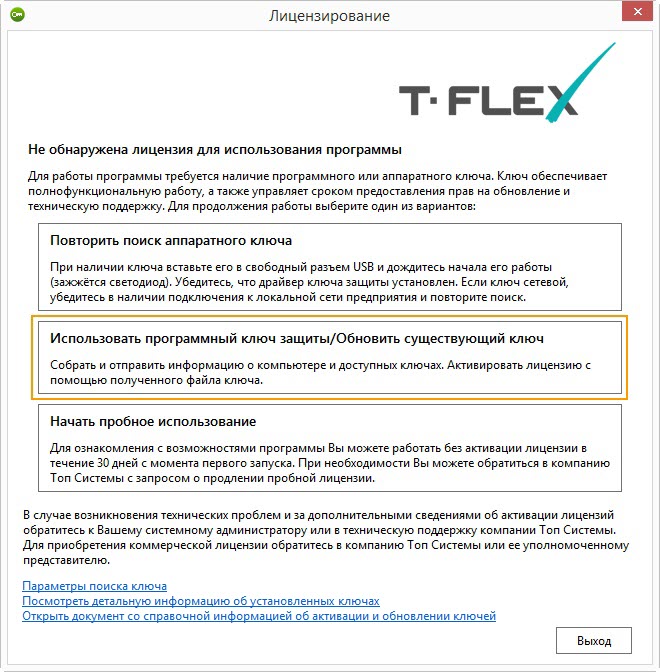
При самом первом запуске T-FLEX CAD на экране появляется диалоговое окно модуля Лицензирование с сообщением: Не обнаружена лицензия для использования программы.
Для получения/обновления ключа необходимо выбрать пункт Использовать программный ключ защиты/Обновить существующий ключ.
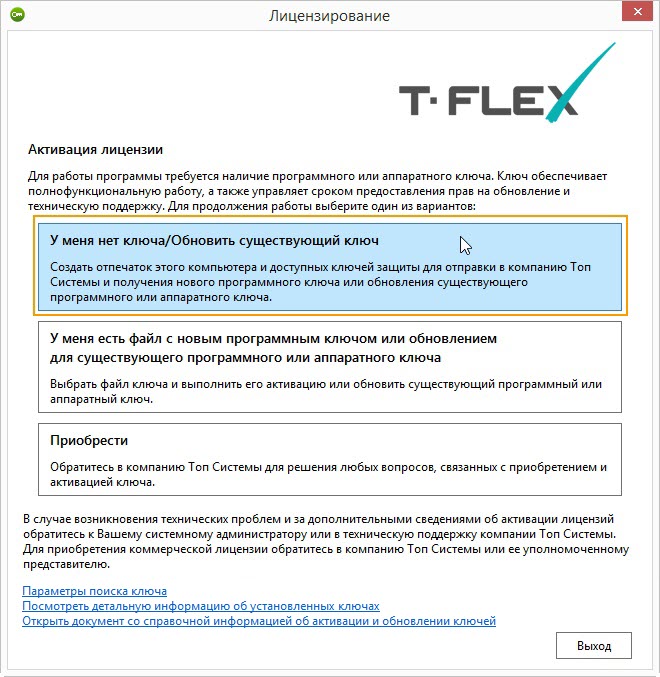
Появляется диалог Активация Лицензии в котором нужно выбрать пункт У меня нет ключа/Обновить существующий ключ.
Важно! Если Вы запустили утилиту T-FLEX Лицензирование или команду лицензирования, встроенную в T-FLEX CAD, то перед Вами сразу появится диалог Активация лицензии.
После этого откроется диалог с формой, которую необходимо заполнить для получения/обновления ключа.
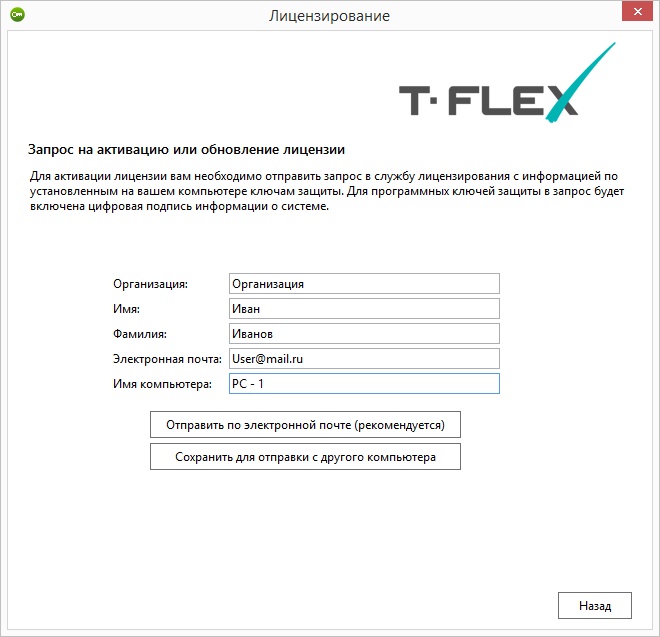
Все поля обязательны к заполнению. Поле Имя компьютера заполняется автоматически.
Кроме данных, которые заполняются пользователем, утилита автоматически формирует файл отпечатка компьютера. Эти данные являются уникальными и используются при активации ключа. Файл отпечатка компьютера имеет расширение C2V.
Файл отпечатка компьютера содержит только информацию об аппаратной части компьютера, и не содержит ваших личных данных.
Внизу доступно два варианта отправки формы и отпечатка компьютера:
При выборе Отправить по электронной почте будет автоматически сформировано письмо, в которое будет приложен ZIP архив с заполненной ранее формой в формате XML и отпечатком компьютера в формате C2V.
Для автоматического формирования письма на Вашем компьютере будет запущена программа, заданная по умолчанию для отправки электронной почты. Если программа по умолчанию не задана, появится сообщение об ошибке.
Перед формированием запроса убедитесь, что Ваш компьютер подключён к сети Интернет.
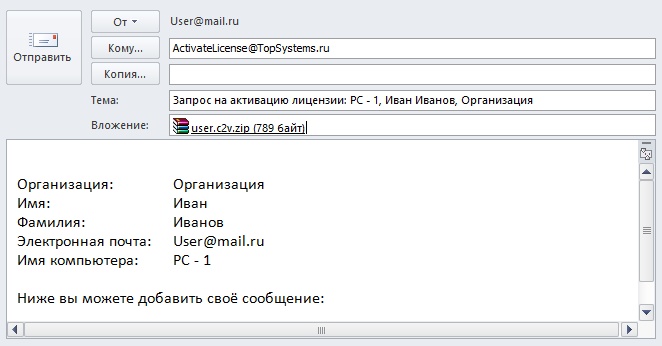
При выборе Сохранить для отправки с другого компьютера будет сформирован ZIP архив с заполненной ранее формой в формате XML и отпечатком компьютера с расширением C2V. Эти файлы необходимо переслать письмом на электронный адрес ActivateLicense@TopSystems.ru.
Этот пункт рекомендуется использовать, только если у Вас нет доступа в Интернет на текущем компьютере.
Служба лицензирования компании Топ Системы обработает запрос на получение/обновление ключа, и пришлёт письмо с прикреплённым файлом. Файл содержит данные для активации нового ключа или обновления памяти для имеющегося ключа.
Имя прикреплённого файла совпадает с номером программного ключа, расширение файла для ключей Sentinel HASP – V2C, для ключей Guardant - JSON.
Для активации ключа нужно сохранить прикреплённый к письму файл в любую директорию на компьютере и вновь запустить систему T-FLEX CAD или утилиту T-FLEX Лицензирование.
•Если Вы получили новый программный ключ, его можно активировать только на том компьютере, на котором был сформирован запрос.
•Если Вы получили обновление памяти имеющегося программного ключа, его можно установить только на том компьютере, на котором был сформирован запрос.
•Если Вы получили обновление памяти имеющегося аппаратного ключа, его можно установить только на том компьютере, на котором установлен этот аппаратный ключ.
В открывшемся диалоге модуля Лицензирование нужно указать пункт У меня есть файл с новым программным ключом или обновлением для существующего программного или аппаратного ключа.
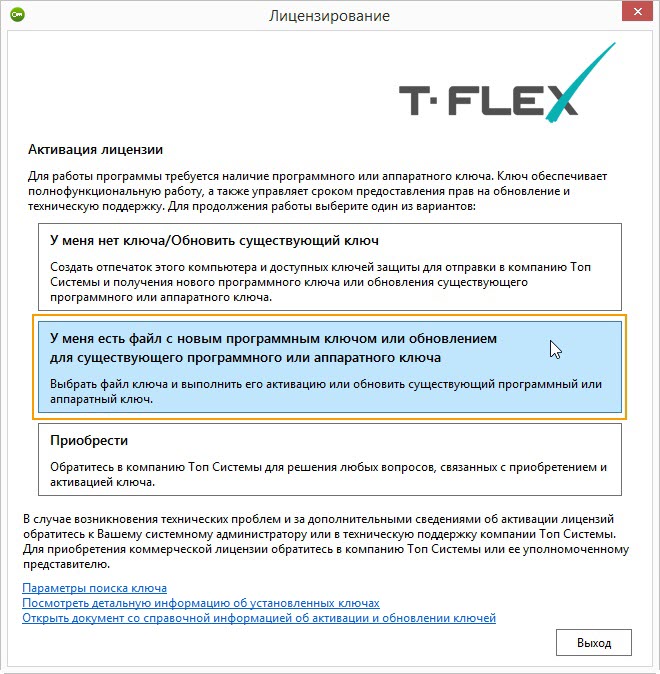
В окне Выбор файла ключа защиты необходимо выбрать сохранённый V2C или JSON файл. После этих действий произойдёт активация, которая обычно занимает не больше минуты, и на экране появится сообщение Ключ успешно активирован.
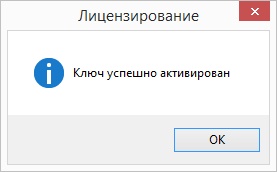
В случае появления сообщения об ошибке не пытайтесь выполнить активацию ещё раз – сразу же обратитесь в службу технической поддержки support@topsystems.ru. В письме опишите возникшую проблему и приложите скриншот ошибки.
Службе поддержки также могут понадобиться скриншоты вкладок Sentinel Keys, Features и Diagnostics из Sentinel Admin Control Center или вкладок Ключи и Откреплённые лицензии из Guardant Control Center.
Для вызова Sentinel Admin Control Center перейдите по ссылке http://localhost:1947.
Для вызова Guardant Control Center воспользуйтесь ссылкой http://localhost:3189 или нажмите на ссылку Посмотреть детальную информацию об установленных ключах в диалоге Лицензирование.
