Полусвязанный 2D узел |
  
|
Полусвязанный 2D узел |
|
Положение  полусвязанного узла определяется величиной смещения относительно линий построения или других узлов
В команде  Зависимый узел доступны следующие способы создания полусвязанных 2D узлов:
•Узел, построенный относительно другого узла со смещениями по X и Y
•Узел, построенный относительно другого узла со смещением по линии построения
•Узел, делящий кривую построения в заданной пропорции
•Узел, делящий расстояние по прямой между двумя другими узлами в заданном соотношении
•Узел, делящий расстояние по кривой между двумя другими узлами в заданном соотношении
Узел, построенный относительно другого узла со смещениями по X и Y
Выберите существующий 2D узел, наведя на него курсор и нажав  , <Enter> или используя следующую опцию:
|
<N> |
Выбрать узел для построения относительного узла |
Иконка и имя выбранного узла отображаются в окне параметров в поле Первый элемент. После выбора узла в окне чертежа появляется динамически обновляемое предварительное изображение нового узла, следующее за курсором. Связь между новым и выбранным узлами символизируется синей линией. В окне параметров при этом появляется группа параметров Положение, содержащая поля ввода смещений dX и dY нового узла относительного выбранного.
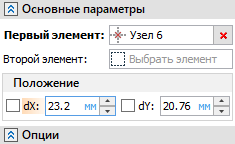

Задайте положение узла, указав мышью желаемое место на чертеже и нажав или <Enter>, или введя значения смещений в окне параметров.
Если ввести значение смещения с клавиатуры, то будет установлен флаг рядом с полем ввода этого смещения. При установленном флаге значение смещения фиксируется и перестаёт зависеть от перемещения курсора. Предварительное изображение узла в 2D окне при этом перемещается вдоль горизонтальной или вертикальной прямой, соответствующей зафиксированному смещению. Эта прямая отображается синим пунктиром. При одновременной фиксации обоих смещений перемещение узла становится невозможным, и он располагается на пересечении соответствующих синих пунктирных линий. После этого остаётся только нажать в любом месте 2D окна или <Enter> для создания узла.
Узел, построенный относительно другого узла со смещением по линии построения
Выберите существующий 2D узел, лежащий на линии построения, наведя на него курсор и нажав , <Enter> или используя следующую опцию:
|
<N> |
Выбрать узел для построения относительного узла |
Иконка и имя выбранного узла отображаются в окне параметров в поле Первый элемент.
Далее выберите линию, на которой лежит выбранный узел, наведя на неё курсор и нажав , <Enter> или используя одну из следующих опций:
|
<L> |
Выбрать прямую для создания узла |
|
<C> |
Выбрать окружность для создания узла |
|
<E> |
Выбрать эллипс для создания узла |
|
<S> |
Выбрать сплайн для создания узла |
Иконка и имя выбранной линии отображаются в окне параметров в поле Второй элемент. Предварительное изображение нового узла начнет перемещаться вдоль выбранной линии в соответствии с перемещениями курсора. В окне параметров при этом появляется группа параметров Положение, содержащая поле ввода Расстояния (в абсолютных единицах) от выбранного узла до нового.
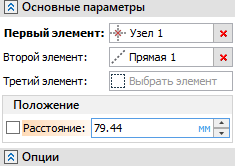
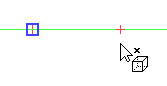
Установите предварительное изображение нового узла в желаемое положение перемещением курсора и нажмите или <Enter>, или введите значение расстояния в окне параметров.
Если ввести значение расстояния с клавиатуры, то будет установлен флаг рядом с его полем ввода. При установленном флаге положение нового узла фиксируется и перестаёт зависеть от перемещения курсора. После этого остаётся только нажать в любом месте 2D окна или <Enter> для создания узла.
Узел, делящий кривую построения в заданной пропорции
Выберите кривую построения (окружность, эллипс, путь, сплайн, кривую смещения, функцию), наведя на неё курсор и нажав , <Enter> или используя одну из следующих опций:
|
<C> |
Выбрать окружность |
|
<E> |
Выбрать эллипс |
|
<S> |
Выбрать сплайн |
Иконка и имя выбранной линии отображаются в окне параметров в поле Второй элемент. Предварительное изображение нового узла начнет перемещаться вдоль выбранной кривой в соответствии с перемещениями курсора. В окне параметров при этом появляется группа параметров Положение, содержащая поле ввода коэффициента. Коэффициент определяет расстояние по кривой от её начала до создаваемого узла в долях общей длины кривой.
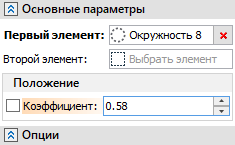
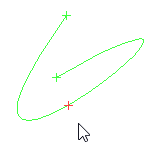
Установите предварительное изображение нового узла в желаемое положение перемещением курсора и нажмите или <Enter>, или введите значение коэффициента в окне параметров.
Если ввести значение коэффициента с клавиатуры, то будет установлен флаг рядом с его полем ввода. При установленном флаге положение нового узла фиксируется и перестаёт зависеть от перемещения курсора. После этого остаётся только нажать в любом месте 2D окна или <Enter> для создания узла.
Узел, делящий расстояние по прямой между двумя другими узлами в заданном соотношении
Последовательно выберите два существующих 2D узла, наведя на них курсор и нажав , <Enter> или используя следующую опцию:
|
<N> |
Выбрать узел для построения относительного узла |
Иконки и имена выбранных узлов отображаются в окне параметров в полях Первый элемент и Второй элемент. Предварительное изображение нового узла начнет динамически перемещаться по прямой, проходящей через два выбранных узла в соответствии с перемещением курсора. В окне параметров при этом появляется группа параметров Положение, содержащая поле ввода коэффициента. Коэффициент определяет расстояние от первого выбранного узла до создаваемого в долях расстояния по прямой между выбранными узлами. Создаваемый узел может также находиться по одну сторону от обоих выбранных узлов при значениях коэффициента меньше нуля или больше единицы.
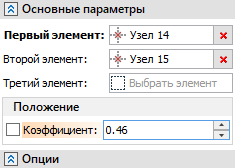
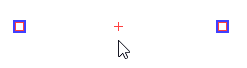
Установите предварительное изображение нового узла в желаемое положение перемещением курсора и нажмите или <Enter>, или введите значение коэффициента в окне параметров. Если ввести значение коэффициента с клавиатуры, то будет установлен флаг рядом с его полем ввода. При установленном флаге положение нового узла фиксируется и перестаёт зависеть от перемещения курсора. После этого остаётся только нажать в любом месте 2D окна или <Enter> для создания узла.
Узел, делящий расстояние по кривой между двумя другими узлами в заданном соотношении
Последовательно выберите два 2D узла, лежащих на одной и той же линии построения, наведя на них курсор и нажав , <Enter> или используя следующую опцию:
|
<N> |
Выбрать узел для построения относительного узла |
Иконки и имена выбранных узлов отображаются в окне параметров в полях Первый элемент и Второй элемент.
Далее выберите линию построения (прямую, окружность, эллипс, путь, сплайн, кривую смещения, функцию), на которой лежит выбранный узел, наведя на неё курсор и нажав , <Enter> или используя одну из следующих опций:
|
<C> |
Выбрать окружность |
|
<E> |
Выбрать эллипс |
|
<S> |
Выбрать сплайн |
Иконка и имя выбранной линии отображаются в окне параметров в поле Третий элемент. Предварительное изображение нового узла начнет динамически перемещаться по выбранной кривой между выбранными узлами в соответствии с перемещением курсора. В окне параметров при этом появляется группа параметров Положение, содержащая поле ввода коэффициента. Коэффициент определяет расстояние от первого выбранного узла до создаваемого в долях расстояния по выбранной кривой между выбранными узлами.
Если выбрана незамкнутая кривая, то создаваемый узел может находиться по одну сторону от обоих выбранных узлов при значениях коэффициента меньше нуля или больше единицы.
Если выбрана замкнутая кривая, то положительные значения коэффициента соответствуют направлению обхода против часовой стрелки, а отрицательные - по часовой; при этом от знака значения зависит, какой из двух возможных сегментов используется в качестве единичной длины.
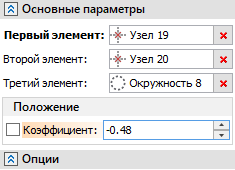
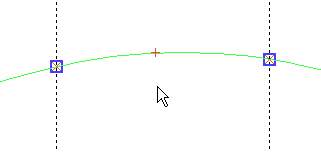
Установите предварительное изображение нового узла в желаемое положение перемещением курсора и нажмите или <Enter>, или введите значение коэффициента в окне параметров. Если ввести значение коэффициента с клавиатуры, то будет установлен флаг рядом с его полем ввода. При установленном флаге положение нового узла фиксируется и перестаёт зависеть от перемещения курсора. После этого остаётся только нажать в любом месте 2D окна или <Enter> для создания узла.
См. также:


