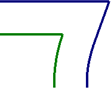
3D кривая смещения > В пространстве |
  
|
3D кривая смещения > В пространстве |
|
Тип смещения  В пространстве, доступный в команде
  3D кривая смещения, предполагает построение кривой путем перемещения исходных элементов в пространстве 3D модели по заданному направлению. По умолчанию в качестве направления используется нормаль к первому исходному элементу в его начальной точке.
Для задания параметров смещения данного типа выполните следующие действия после выбора типа:
1.Выберите метод смещения (необязательное действие).
2.Задайте величину смещения (необязательное действие).
3.Задайте направление смещения (необязательно для метода смещения  По нормали, обязательно для метода смещения
  По направлению).
4.Задайте параметры фиксации (необязательное действие, доступное только для метода смещения По нормали).
5.Задайте способ обработки изломов (необязательное действие).
После задания параметров смещения можно завершить ввод с помощью кнопки  или <Ctrl>+<Enter>, либо выполнить дополнительные действия в соответствии с общим алгоритмом создания кривой смещения.
Все параметры смещения задаются в разделах Основные параметры и Дополнительные параметры окна параметров команды.
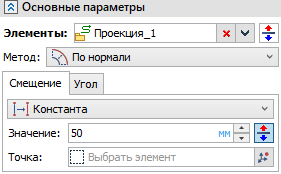
Выбор метода смещения осуществляется в выпадающем списке Метод в разделе Основные параметры окна параметров команды. Для данного типа смещения доступны следующие методы:
По нормали
Каждая точка кривой смещается по нормали к исходной кривой в этой точке.
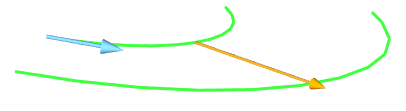
По направлению
Каждая точка кривой смещается по одному и тому же направлению. По умолчанию используется направление нормали к исходной кривой в её начальной точке.
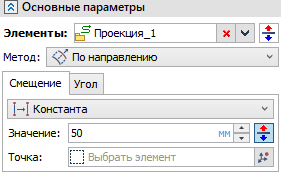
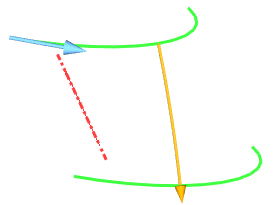
Величина смещения задаётся на вкладке Смещение в разделе Основные параметры окна параметров команды. Содержимое вкладки зависит от способа задания смещения. В выпадающем списке, расположенном в верхней части вкладки, доступны следующие способы:
 Константа
Величина смещения остаётся постоянной по всей длине исходной кривой и задаётся либо численным значением, либо точкой.
Для ввода численного значения используется поле Значение в окне параметров или манипулятор-стрелка в 3D окне. Ввод отрицательных значений не допускается. Справа от поля доступна кнопка, позволяющая  Изменить направление смещения на противоположное (см. ниже).
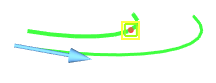
Для выбора точки используется поле Точка. Для выбора доступны любые 3D элементы, способные определять точку. Вместо выбора имеющейся точки можно создать новый  3D узел с помощью кнопки, расположенной в правой части поля. При задании точкой величина смещения будет равна расстоянию от этой точки до ближайшей точки исходной кривой. Расстояние отображается в поле Значение без возможности редактирования. При этом та же точка автоматически выбирается в качестве начального положения, в результате чего создаваемая кривая будет проходить через выбранную точку. В дальнейшем можно указать другой объект, определяющий начальное положение, или использовать начальное положение по умолчанию; в таком случае создаваемая кривая может не проходить через точку, определяющую величину смещения.
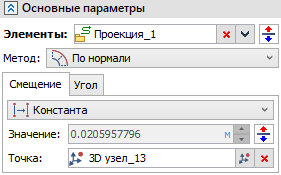
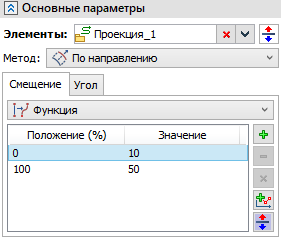
 Функция
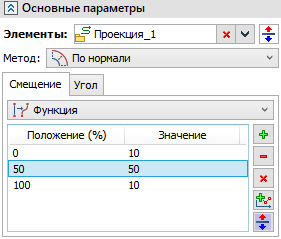
Величина смещения определяется графиком изменения значений вдоль длины кривой. По умолчанию график задаётся с помощью таблицы значений, в которой указывается Значение смещения в двух точках - в начале и в конце кривой (Положение 0% и Положение 100%), между которыми значение изменяется равномерно. Справа от таблицы значений доступны кнопки, позволяющие добавлять и удалять промежуточные точки ( Добавить точку,
  Удалить точку,
  Удалить все точки), задать произвольный график с помощью редактора графиков (
 Добавить график) или Изменить направление смещения на противоположное (см. ниже). Подробная информация о работе с графиками доступна в разделе Использование графиков в 3D операциях.
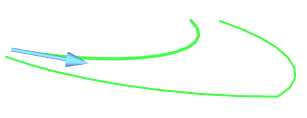
При смещении По нормали направление смещения автоматически определяется индивидуально для каждой точки как нормаль к исходной кривой в этой точке.
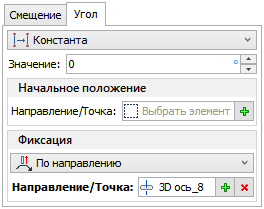
При смещении По направлению направление смещения по умолчанию автоматически определяется нормалью к исходной кривой в её начальной точке. При этом от направления исходной кривой зависит, какая из крайних точек будет считаться начальной, и, соответственно, направление смещения. При необходимости можно задать произвольный элемент, определяющий направление, с помощью поля Направление/Точка, расположенного в группе параметров Начальное положение на вкладке Угол в разделе Основные параметры окна параметров команды. Для выбора доступны не только  направления, но и
  точки. При выборе точки смещение направлено от начальной точки исходной кривой к выбранной точке. Вместо выбора имеющегося элемента можно Создать новый с помощью кнопки, доступной в правой части поля. Кнопка открывает выпадающее меню, в котором можно выбрать команду создания 3D узла или
  Системы координат.
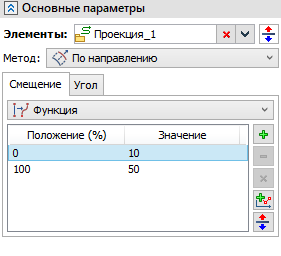
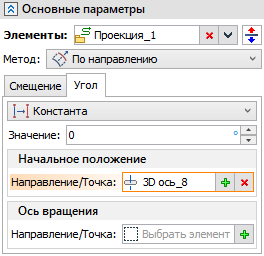
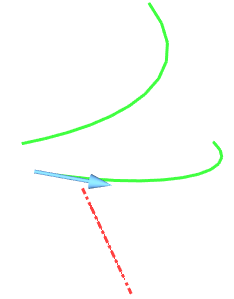
Смещение по произвольному направлению с переменным смещением
В любом из вышеперечисленных случаев возможны два варианта направления смещения: согласно элементу, задающему направление, или противоположно ему (независимо от того, указан этот элемент вручную или определён автоматически). Для переключения между этими вариантами используется кнопка Изменить направление, расположенная справа от поля ввода величины смещения на вкладке Смещение в разделе Основные параметры окна параметров команды. Если величина смещения задана константой, то текущее направление смещения показано в 3D окне манипулятором-стрелкой величины смещения.
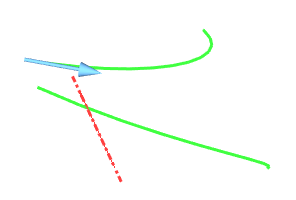
Та же кривая, что и на предыдущей иллюстрации, но с альтернативным вариантом направления
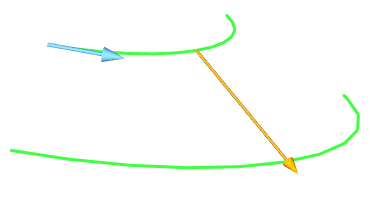
Дополнительно можно задать угол поворота относительно автоматически определенного или вручную заданного направления. Выпадающий список в верхней части вкладки Угол позволяет выбрать способ задания угла - Константа или Функция, аналогично одноимённым способам задания смещения, описанным выше. От выбранного способа зависит вид расположенного ниже поля, в котором задаётся величина угла.
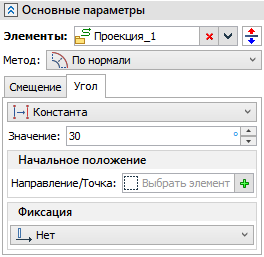
Смещение по нормали с постоянным углом поворота
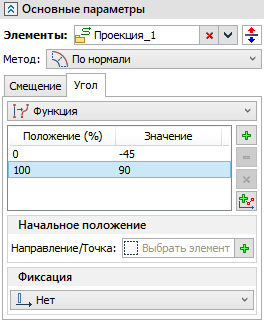
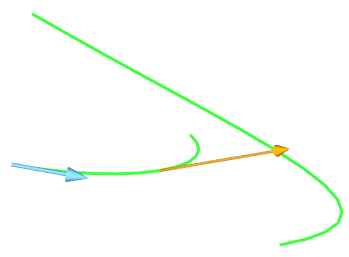
Смещение по нормали с переменным углом поворота
По умолчанию угол откладывается путём поворота вектора направления смещения вокруг исходной кривой. Для смещения По направлению можно задать произвольную Ось вращения с помощью с помощью поля Направление/Точка, расположенного в группе параметров Ось вращения в нижней части вкладки Угол. Для выбора доступны не только направления, но и точки. Вместо выбора имеющегося элемента можно Создать новый с помощью кнопки, доступной в правой части поля. Кнопка открывает выпадающее меню, в котором можно выбрать команду создания 3D узла или Системы координат. При выборе точки ниже появляется поле выбора Второй точки. Вместо выбора имеющейся точки можно создать новый 3D узел с помощью кнопки, расположенной в правой части поля.
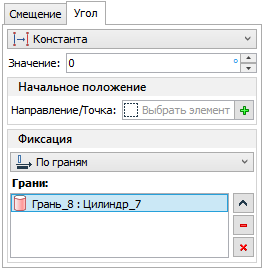
Для смещения По нормали можно задать фиксацию относительно набора граней граней или произвольного направления. Для выбора способа фиксации используется выпадающий список в верхней части группы параметров Фиксация на вкладке Угол. От выбранного способа зависит остальное содержимое группы. Доступны следующие способы:
 Нет
Нет
Фиксация не применяется.
 По граням
Начальная точка исходной кривой смещается на заданную пользователем величину смещения в направлении проходящей через эту точку нормали ближайшей грани выбранного набора. Все последующие точки смещаются вдоль проходящих через них нормалей ближайшей грани на такие автоматически рассчитанные величины смещений, при которых эти точки располагаются на том же расстоянии от грани, что и начальная точка. Для выбора граней используется поле Грани, расположенное ниже.
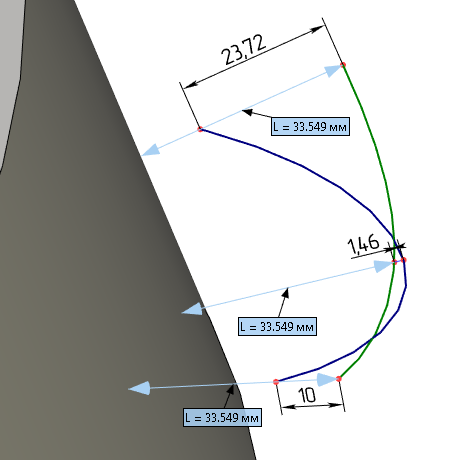
Синяя - исходная кривая; Зелёная - кривая смещения;
Серая - цилиндрическая грань, относительно которой задана фиксация;
Красные - ключевые точки исходной кривой (начало, середина, конец)
и соответствующие им точки кривой смещения;
10 мм - постоянная величина смещения, заданная в параметрах кривой;
Чёрные размеры - фактические смещения ключевых точек
Голубые метки измерения - расстояния от точек кривой смещения до грани;
Угол поворота не задан.
 По направлению
Каждая точка исходной кривой смещается по нормали к проекции заданного направления фиксации на плоскость, перпендикулярную исходной кривой в этой точке. Для задания направления фиксации используется поле Направление/Точка, расположенное ниже. Для выбора доступны не только направления, но и точки. Вместо выбора имеющегося элемента можно Создать новый с помощью кнопки, доступной в правой части поля. Кнопка открывает выпадающее меню, в котором можно выбрать команду создания 3D узла или Системы координат. При выборе точки ниже появляется поле выбора Второй точки. Вместо выбора имеющейся точки можно создать новый 3D узел с помощью кнопки, расположенной в правой части поля.
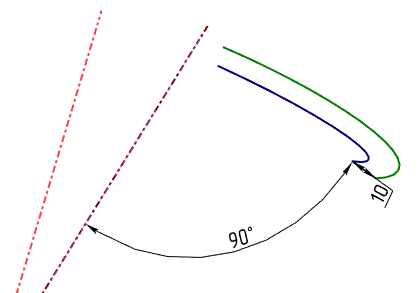
Синяя - исходная кривая; Зелёная - кривая смещения;
Ярко-красная ось - направление фиксации;
Тёмно-красная ось - проекция направления фиксации на плоскость,
перпендикулярную исходной кривой в начальной точке;
10 мм - величина смещения;
90° - угол между направлением смещения и проекцией направления фиксации;
Угол поворота не задан.
При смещении кривой, имеющей изломы, в изломах образуются разрывы. В выпадающем списке Изломы в разделе Дополнительные параметры окна параметров команды можно выбрать способ устранения таких разрывов:
 Продлить
Участки продолжаются прямыми линиями, касательными к результатам смещения в точках разрыва.
 Скруглить
Строится скругление между конечными точками соседних участков.
|
|
Продлить |
Скруглить |
См. также: