Экспорт в EMF и WMF |
  
|
Экспорт в EMF и WMF |
|
После вызова команды появится стандартное окно выбора файлов, в котором необходимо указать папку для сохранения результата экспорта и название создаваемого файла. После этого появляется общее для обоих форматов диалоговое окно, в котором можно настроить параметры экспорта.
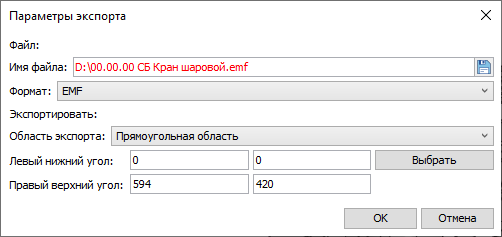
В поле Имя файла отображается путь и название создаваемого файла При необходимости их можно указать заново с помощью окна выбора файлов, нажав кнопку  , расположенную в правой части поля, или ввести с клавиатуры.
В поле Формат можно переключаться между форматами EMF и WMF.
В поле Область экспорта можно выбрать один из следующих способов задания области экспорта:
•Текущее окно
Экспортируется только та часть чертежа, которая в данный момент видна в активном 2D окне.
•Текущая страница
Экспортируется всё содержимое текущей страницы чертежа.
•Прямоугольная область
Экспортируется указанная пользователем произвольная область текущей страницы чертежа. Размеры и положение области можно задать двумя способами:
oВвести с клавиатуры координаты границ в системе координат текущей страницы чертежа с помощью полей Левый нижний угол и Правый верхний угол.
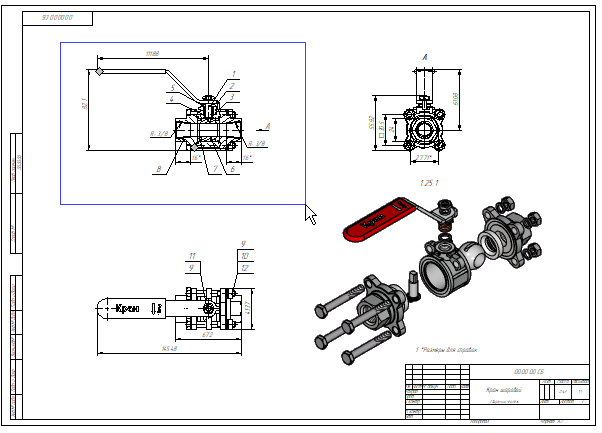
oВыбрать область мышью в окне чертежа с помощью кнопки Выбрать. После нажатия кнопки диалог временно скрывается, и нужно нажать  в двух точках чертежа, которые будут считаться вершинами противоположных углов экспортируемой области. После первого нажатия на экране появляется предварительное изображение границ экспортируемой области в виде синего прямоугольника, один из углов которого зафиксирован в указанной точке, а противоположный следует за курсором. После второго нажатия диалог параметров экспорта снова появляется на экране, а координаты указанных точек подставляются в поля Левый нижний угол и Правый верхний угол.
Экспорт в данные форматы возможен только для страниц чертежа. При вызове команды из 3D окна экспорт не производится.