2D узел с фрагмента |
  
|
2D узел с фрагмента |
|
Вызов команды:
Пиктограмма |
Лента |
|---|---|
|
Чертёж > Построения > Узел > Узел по фрагменту Рабочая плоскость > Построения > Узел > Узел по фрагменту |
Клавиатура |
Текстовое меню |
|
Построения > Узел > Узел по фрагменту |
В T-FLEX CAD можно создавать 2D сборки, вставляя одни чертежи в другие в качестве 2D фрагментов. Положение  узла с фрагмента в текущем документе определяется положением узла, созданного в документе 2D фрагмента. Узлы с фрагментов необходимы для создания ассоциативной связи между элементами текущего чертежа и фрагментом. Просто так это сделать нельзя, так как фрагмент представляет собой отдельный документ, и его элементы не доступны в текущем документе.
Доступны следующие способы создания узлов с фрагмента:
•Автоматическое создание узлов при вставке фрагмента
•Автоматическое создание узлов с фрагмента при создании элементов текущего чертежа
•Создание узлов с фрагмента вручную с помощью команды  Узел по фрагменту
Автоматическое создание узлов при вставке фрагмента
Если в установках системы ( Установки > Фрагменты > Ввод) установлен флаг Создание именованных узлов автоматически, то при вставке фрагмента будут автоматически созданы узлы с фрагмента на основе всех именованных узлов фрагмента. Для узлов фрагмента с именами по умолчанию узлы с фрагмента при этом не создаются.
По умолчанию данная опция отключена.
Автоматическое создание узлов с фрагмента при создании элементов текущего чертежа
По умолчанию в установках системы ( Установки > Привязки > Приоритет) установлен флаг Узлам фрагмента.
Вследствие этого, при создании элементов построения (включая 2D узлы в режимах свободного и связанного рисования) и 2D аннотаций, а также в командах  Изображение и
  Штриховка, можно с помощью объектных привязок привязываться к узлам фрагмента. При этом по выбранным узлам фрагмента в текущем документе автоматически создаются узлы с фрагмента. В результате созданные элементы сохраняют ассоциативную связь с узлами фрагмента, т.е. при изменении положения фрагмента на текущем чертеже или при изменении положения выбранного узла в документе фрагмента положение элементов текущего документа изменится соответствующим образом.
При создании элементов эскиза (включая  Точки) с помощью объектных привязок также можно привязываться к узлам фрагмента. Однако, создания узла с фрагмента при этом не происходит. В результате, созданные элементы не имеют ассоциативной связи с узлами фрагмента, т.е. сохраняют свое положение в системе координат текущего документа независимо от изменений положения фрагмента и его узлов.
Создание узлов с фрагмента вручную с помощью команды Узел по фрагменту
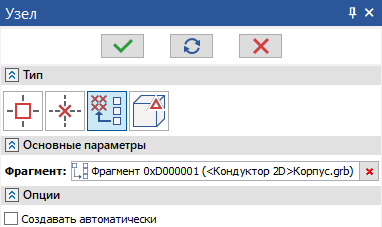
Команда Узел по фрагменту вызывает общую команду создания 2D узлов в режиме создания узлов по фрагменту. После вызова команды можно в любой момент переключиться на любой другой режим, сменив тип узла в разделе Тип окна параметров.
После вызова команды в разделе Основные параметры окна параметров автоматически активируется поле Фрагмент, в результате чего можно выбрать желаемый 2D фрагмент на чертеже. Иконка и имя выбранного фрагмента заносятся в поле Фрагмент. После выбора фрагмента в окне чертежа он выделяется розовой рамкой, а все именованные 2D узлы этого фрагмента, кроме тех, для которых в текущем документе уже есть узлы по фрагменту, показываются в виде синих квадратов.
Именованными считаются узлы, имя которых задано пользователем вручную.
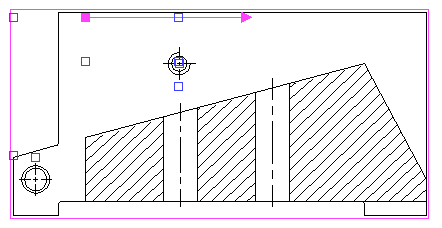
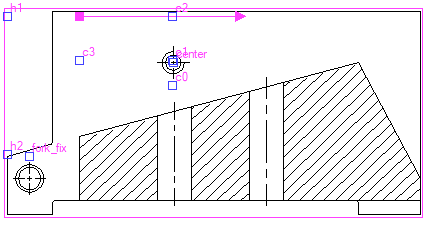
Также можно включить/выключить отображение имён этих узлов с помощью следующей опции автоменю:
|
<М> |
Показать имена узлов фрагмента |
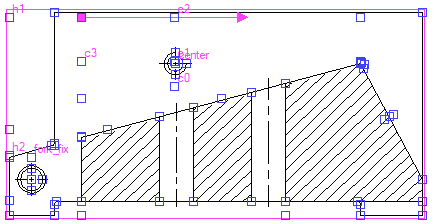
Дополнительно можно включить/выключить отображение неименованных узлов с помощью следующей опции автоменю:
|
<А> |
Показать все узлы фрагмента |
Неименованными считаются узлы, имя которых задано системой автоматически.
Далее необходимо выбрать те узлы фрагмента, для которых требуется создать узлы в текущем документе.
При этом можно переключаться между страницами - подсветка узлов при этом сохраняется, таким образом можно создать на текущей странице чертеже узлы с фрагмента, размещенного на другой странице.
Выбор можно осуществлять обычным нажатием  на желаемом узле или с использованием опции автоменю:
|
<N> |
Выбрать узел |
После активации данной опции мышью курсор меняет вид на  , а последующее нажатие в окне чертежа приводит к выбору узла, ближайшего к месту нажатия.
Если опция Создавать автоматически включена, то узлы по фрагменту мгновенно создаются в момент выбора узла фрагмента.
Если опция Создавать автоматически отключена, то выбранные узлы выделяются более жирной рамкой подсветки. В таком случае для создания узла необходимо подтвердить ввод  .
.
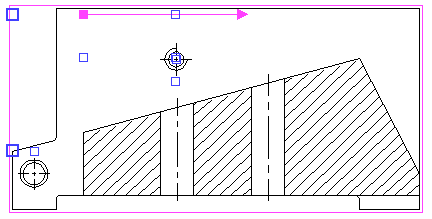
Для отмены последнего выбора при этом можно использовать  или следующую опцию автоменю:
|
<Esc> |
Отменить выбор |
После создания узлов таким способом команда остается в режиме выбора узлов выбранного фрагмента.
Вместо выбора отдельных узлов вручную, можно автоматически создать узлы по всем подсвеченным узлам (т.е. по всем именованным или вообще по всем узлам фрагмента в зависимости от состояния опции  <A> Показать все узлы фрагмента). Для этого необходимо активировать следующую опцию автоменю:
|
<*> |
Создать все помеченные узлы |
После активации данной опции в текущем документе мгновенно создаются узлы с фрагмента по всем подсвеченным узлам фрагмента, независимо от состояния опции Создавать автоматически, а команда закрывается.
См. также:


