Работа с командами |
  
|
Работа с командами |
|
Вызов команды в T-FLEX CAD можно осуществить несколькими способами:
•из ленты (при использовании ленточного интерфейса);
•из панели инструментов (при использовании текстового интерфейса);
•из окна параметров других команд в прозрачном режиме.
Также доступны различные способы выхода из команд.
В тексте описания работы с системой вызов команды обозначается в виде таблицы. Например, вызов команды  Прямая будет представлен таблицей:
Пиктограмма |
Лента |
|---|---|
|
Чертёж > Построения > Прямая > Прямая Сборка > Сборка > Прямая > Прямая Рабочая плоскость > Построения > Прямая > Прямая |
Клавиатура |
Текстовое меню |
<L> |
Построения > Прямая |
Это означает, что команду можно вызвать следующими способами:
•Нажать клавишу <L> на клавиатуре.
•Выбрать в текстовом меню команд раздел Построения, а затем в появившемся выпадающем меню пункт Прямая.
•Нажать на пиктограмму в ленте или на панели инструментов.
Вызов команды из текстового меню
Вызовите текстовое меню. Перейдите в раздел меню, содержащий желаемую команду. Затем наведите курсор на строку команды и нажмите  .
.
Вызов команды из текстового меню можно осуществлять вне зависимости от того, выполняется ли другая команда.
Переключитесь на вкладку ленты, содержащую желаемую команду. Затем наведите курсор на иконку или имя команды и нажмите .
Вызов команды из ленты можно осуществлять вне зависимости от того, выполняется ли другая команда.
Лента доступна только в ленточном интерфейсе (см. Панели).
Вызов команды из панели инструментов
Переключитесь на панель, содержащую желаемую команду. Затем наведите курсор на иконку и нажмите .
Вызов команды из панели инструментов можно осуществлять вне зависимости от того, выполняется ли другая команда.
Панели инструментов доступны только в текстовом интерфейсе (см. Панели).
Осуществляется нажатием последовательности или сочетания клавиш, соответствующего команде. T-FLEX CAD автоматически идентифицирует вводимую команду. Например, команда Прямая автоматически вызывается после нажатия <L>. Вызов команды с клавиатуры можно осуществлять только, когда не загружена ни одна из команд системы (статусная строка пуста).
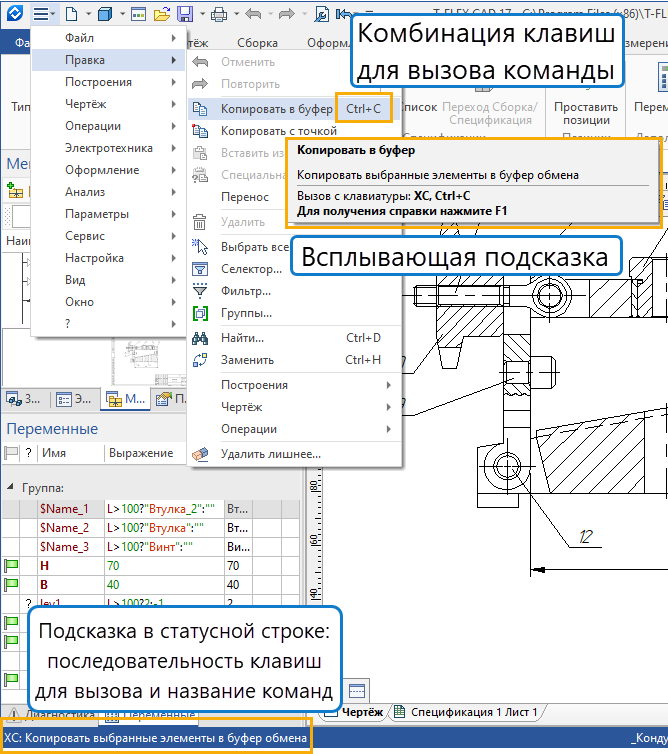
При работе с T-FLEX CAD последовательность клавиш, соответствующую команде, можно наблюдать в поле подсказок статусной строки при выборе команды в текстовом меню или в инструментальной панели. Если же для команды задана комбинация клавиш, то она указывается в текстовом меню справа от названия команды. Для любой команды можно изменить или задать комбинацию. Подробное описание смотрите в разделе Настройка интерфейса > Клавиатура.
Каждая команда имеет свой набор параметров, опций и режимов, доступных в автоменю и окне параметров после вызова команды. Их также можно вызывать с клавиатуры, используя клавиши, указанные во всплывающих подсказках, которые появляются при удержании курсора над элементами интерфейса.
Вызов команды из контекстного меню
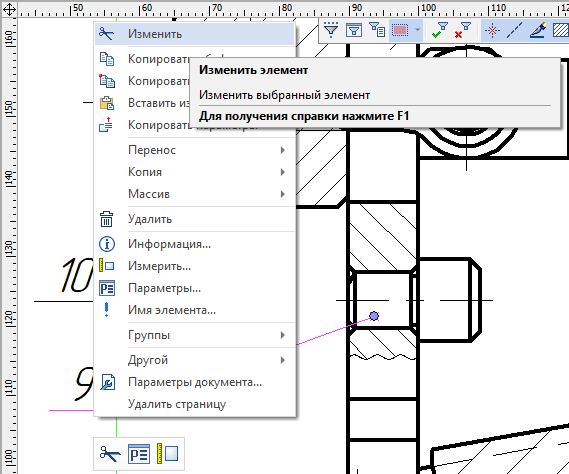
Удобно использовать для запуска некоторых команд контекстное меню. Оно вызывается нажатием  после выбора одного или нескольких элементов. Контекстное меню содержит список команд, которые можно выполнить с данным выбором.
Вызов команды из контекстного меню можно осуществлять вне зависимости от того, выполняется ли другая команда, однако набор команд, доступных в меню, зависит от этого.
Вызов вложенных команд из окна параметров других команд в прозрачном режиме
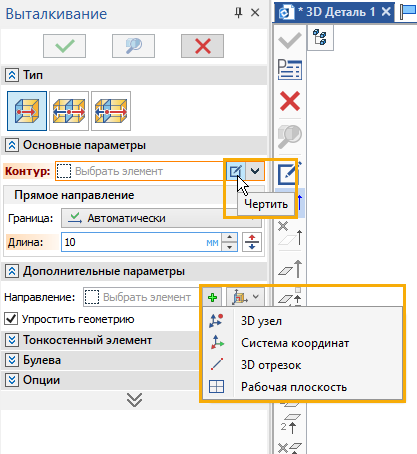
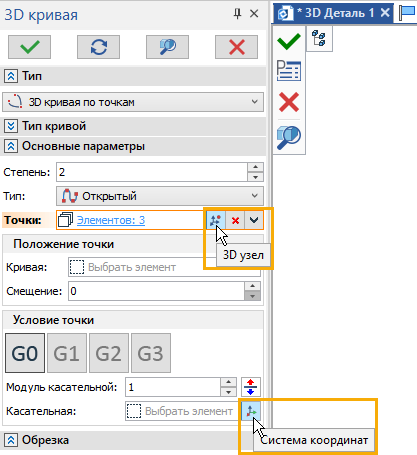
В T-FLEX CAD реализован единый базовый механизм вызова команд создания опорных элементов (3D узлов, локальных систем координат, ряда других) в прозрачном режиме из других команд. Вызов вложенной команды выполняется при помощи кнопки, размещённой в правой части поля выбора опорного элемента в окне параметров. После завершения вложенной команды система возвращается к команде, из которой был произведён вызов, а созданный элемент автоматически выбирается в соответствующем поле.
Для отмены команды, как правило, достаточно одного нажатия или <Esc>. Существуют сложные команды, отмена которых требует 2, 3 или даже 4 нажатий, но это исключение. В этих командах одно нажатие приводит к возврату на один шаг назад или к отмене выбора элементов. Также можно использовать пиктограмму  в автоменю. Отмена команды приводит к сбросу выбора элементов. Если команда запущена внутри другой команды, вы можете либо выходить из них по очереди, последовательно нажимая <Esc>, либо выйти из всех команд сразу, нажав <Shift>+<Esc>.