3D Ось > По двум точкам |
  
|
3D Ось > По двум точкам |
|
Вызов команды:
Пиктограмма |
Лента |
|
Аннотации (3D) > Ось > 3D ось по точкам |
Клавиатура |
Текстовое меню |
<3AX>><A> |
|
Окно параметров команды |
|
<A> |
По точкам |
Команда  3D ось по точкам вызывает общую команду создания 3D осей в режиме создания осей по точкам. В данном режиме можно построить прямолинейную ось, соединяющую две указанные точки. После вызова команды можно в любой момент переключиться на любой другой режим, сменив тип оси в разделе Тип окна параметров. Типы оси отличаются друг от друга основными параметрами.
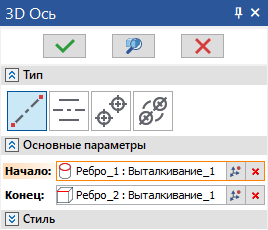
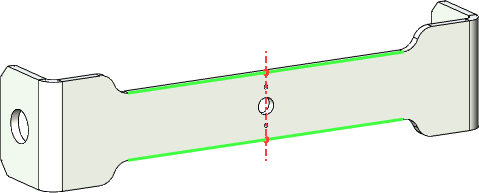
Для задания основных параметров оси по линиям необходимо выбрать начальную и конечную точки.
Все Основные параметры задаются в одноименном разделе окна параметров команды. Прочие параметры и алгоритм создания являются общими для всех типов оси.
Для выбора начальной точки используется поле Начало, для выбора конечной - поле Конец. Поле выбора начальной точки автоматически активируется после выбора данного типа оси, в результате чего можно выбрать желаемый элемент на чертеже или активной РП. Поле выбора конечной точки автоматически активируется после выбора начальной точки. При необходимости можно выбирать точки в обратном порядке, активируя поля вручную нажатием  . Для выбора доступны любые элементы, способные определять точку
  . Вместо выбора имеющегося элемента можно создать новый
  3D узел с помощью кнопки, доступной в правой части поля. Кнопка запускает команду создания 3D узла. По завершении данной команды система возвращается к созданию оси, а созданный 3D узел автоматически выбирается в качестве точки, определяющей границу оси. После выбора начальной и конечной точек появляется предварительное изображение создаваемой оси.
Выбранные точки определяют фактические начало и конец оси, однако при визуализации к ней дополнительно применяется Вылет, указанный в параметрах стиля. При этом фактическая геометрия не зависит от величины вылета, так что при последующем выборе геометрических элементов оси (рёбер, вершин) вылет не учитывается.
После задания основных параметров можно сразу завершить ввод с помощью кнопки  или <Ctrl>+<Enter>, либо перед завершением ввода дополнительно настроить параметры стиля (необязательное действие).
См. также:
