Профиль шриховки |
  
|
Профиль шриховки |
|
Вызов команды:
Пиктограмма |
Лента |
|---|---|
|
Инструменты > Спец. данные > Профиль |
Клавиатура |
Текстовое меню |
<PR> |
Сервис > Специальные данные > Профиль |
Для систем подготовки программ для станков с ЧПУ, а также для других целей, вы можете вывести информацию о профиле проектируемой детали в файл.
Профиль задается в командах Штриховка и Редактировать штриховку. Профиль наносится аналогично штриховке и может совпадать с ней. Для определения штриховки как профиля вам необходимо выставить параметр Профиль в меню задания параметров штриховки.
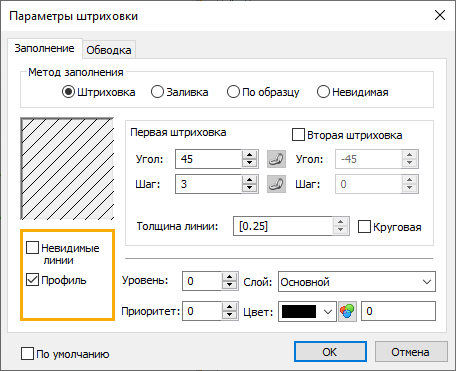
Для задания профиля без нанесения штриховки необходимо выбрать значение Невидимая в способе заполнения штриховки.
После вызова команды, если на чертеже определен один профиль, то он выбирается автоматически. Если на чертеже имеется несколько профилей, то вы можете выбрать требуемый профиль с помощью нажатия  , аналогично выбору штриховки.
После выбора профиля появляется диалог, в котором можно выбрать один из следующих вариантов экспорта:
•Общие
Используется для экспорта различных характеристик профиля.
•Геометрические
Используется для экспорта геометрии профиля.
В любом случае в нижней части окна в поле Выходной путь можно указать имя и расположение создаваемого файла.
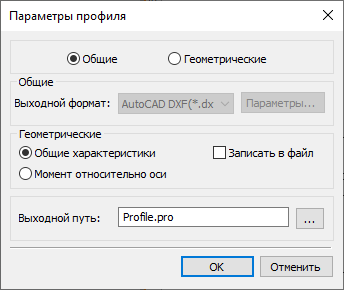
Если в верхней части диалога выбран вариант экспорта Общие, то необходимо выбрать набор характеристик для расчёта ниже и нажать ОК. Если требуется экспортировать характеристики в файл формата *.pro, указанный в поле Выходной путь, то установите флаг Записать в файл; в противном случае они будут лишь показаны на экране.
Доступны следующие наборы характеристик:
•Общие характеристики
Включает различные характеристики, показанные на иллюстрации ниже. После нажатия ОК сразу появится окно с рассчитанными характеристиками.
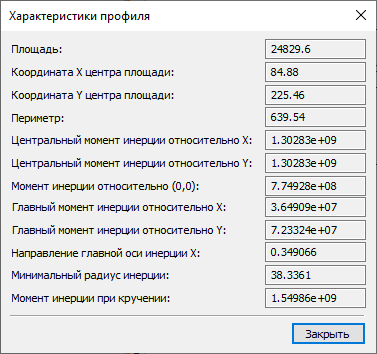
•Момент относительно оси
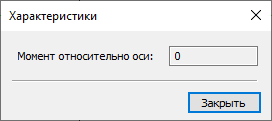
Момент инерции профиля относительно прямой линии построения. После нажатия ОК необходимо выбрать прямую нажатием  . После этого появится окно с рассчитанным моментом.
Если в верхней части диалога выбран вариант экспорта Геометрические, то необходимо указать Выходной формат ниже и нажать ОК. В результате геометрия профиля будет экспортирована в файл, указанный в поле Выходной путь. Доступны следующие форматы:
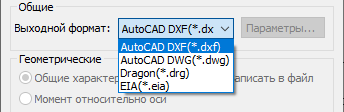
•EIA
Для формата EIA можно вызвать диалог параметров экспорта с помощью кнопки Параметры... При её нажатии появится диалог Параметры формата, описанный в разделе Экспорт профиля штриховки в EIA. Укажите желаемые параметры и нажмите ОК для возврата в диалог Параметры профиля.
Основные темы в этом разделе:
