2D ось > Линейная разметка |
  
|
2D ось > Линейная разметка |
|
Вызов команды:
Пиктограмма |
Лента |
|
Аннотации (2D) > Ось > Линейная разметка |
Клавиатура |
Текстовое меню |
<AX>><L> |
|
Окно параметров команды |
|
<L> |
Линейная разметка |
Команда  Линейная разметка вызывает общую команду создания 2D осей в режиме линейной разметки. В данном режиме можно построить центровые оси окружностей, эллипсов и их дуг. После вызова команды можно в любой момент переключиться на любой другой режим, сменив тип оси в разделе Тип окна параметров. Типы оси отличаются друг от друга основными параметрами.
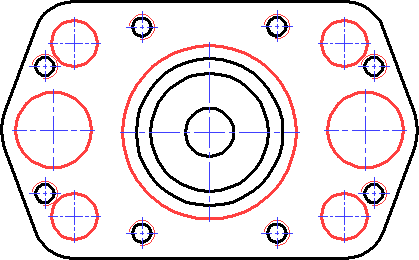
Для задания основных параметров линейной разметки выполните следующие действия:
2.Укажите направление вертикали (необязательное действие);
3.Укажите угол поворота вертикальной оси относительно направления вертикали (необязательное действие);
4.Выберите конфигурацию создаваемой разметки (необязательное действие);
5.Укажите, следует ли объединить коллинеарные оси (необязательное действие, доступное для всех конфигураций разметки, кроме  Метка центра).
Все Основные параметры задаются в одноименном разделе окна параметров команды. Прочие параметры и алгоритм создания являются общими для всех типов оси.
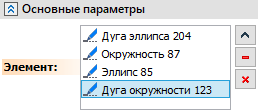
Выбор исходных элементов, для которых требуется создать оси, осуществляется с помощью поля Элемент. Это поле активируется автоматически после выбора данного типа оси, в результате чего можно последовательно выбрать любое количество желаемых элементов на чертеже или активной РП. Для выбора доступны окружности, эллипсы и их дуги. Можно выбрать любое количество элементов. Все выбранные элементы добавляются в список в поле Элемент. Списком можно управлять с помощью стандартных инструментов.
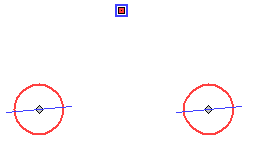
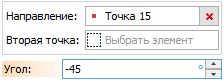
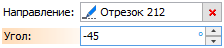
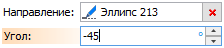
По умолчанию вертикальным направлением создаваемой разметки считается вертикальная ось (Y) ЛСК текущего вида. При необходимости можно задать произвольное Направление вертикали с помощью одноименного поля окна параметров команды. Поле необходимо активировать вручную, нажав на нём  , после чего можно выбрать желаемый элемент на чертеже или активной РП. Для выбора доступны 2D элементы изображения и построения различных типов, а также характерные точки линий изображения и точки пересечения линий построения (при выборе точки пересечения в ней автоматически создаётся связанный 2D узел):
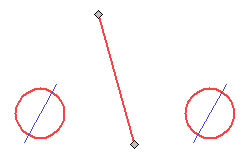
•В качестве точки можно выбрать точку эскиза, характерную точку линии изображения, 2D узел, окружность или дугу окружности (при выборе окружности или дуги используется точка её центра). При выборе точки вертикаль будет направлена от центра первого исходного элемента к выбранной точке. При этом в окне параметров под полем Направление появится и автоматически активируется поле Вторая точка, после чего можно выбрать желаемый элемент на чертеже или активной РП. После выбора второй точки вертикаль будет направлена параллельно прямой, соединяющей выбранные точки. Выбор второй точки не является обязательным.
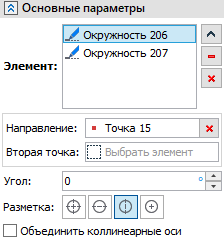
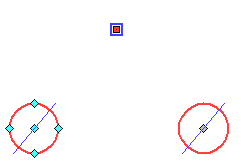
•При выборе прямой/отрезка вертикаль будет направлена параллельно выбранному элементу.
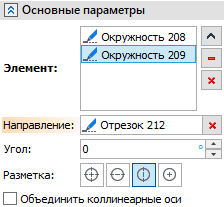
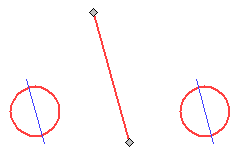
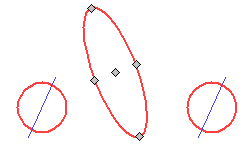
•При выборе эллипса или дуги эллипса вертикаль будет направлена параллельно той оси выбранного элемента, которая была заданна первой при его создании.
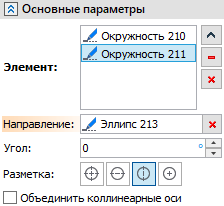
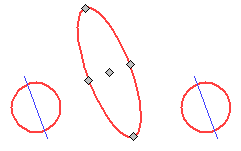
По умолчанию вертикальные оси создаваемой разметки параллельны указанному вручную или определённому автоматически направлению вертикали. При необходимости их можно повернуть на произвольный Угол относительно этого направления, указав величину угла в одноимённом поле окна параметров команды. Положительные значения соответствуют повороту против часовой стрелки.
|
|
|
|
|
|
Горизонтальные оси создаваемой разметки всегда перпендикулярны направлению вертикальных осей.
Линии меток центра всегда параллельны вертикальной (Y) и горизонтальной (X) осям текущего вида. Параметры Направление и Угол не влияют на их ориентацию.
По умолчанию для каждой из исходных линий создаются две оси - вертикальная и горизонтальная (при этом их направления можно настроить как описано выше). При необходимости можно выбрать количество и тип осей с помощью параметра Разметка. Доступны следующие конфигурации разметки:
 Горизонтальная ось,
 Вертикальная ось,
 Две оси,
Метка центра.
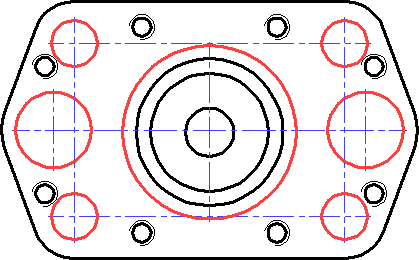
По умолчанию для каждой из исходных линий создаются отдельные оси. При необходимости можно Объединить коллинеарные оси разных линий, установив одноимённый флаг в окне параметров команды.
Для конфигурации Метка центра данная опция недоступна.
См. также: