Поверхность заданного сечения > Прямая > Две касательные |
  
|
Поверхность заданного сечения > Прямая > Две касательные |
|
При использовании типа сечения  Прямая и типа задания
  Две касательные
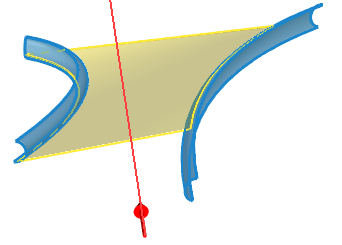
  Поверхность заданного сечения образуется протяжкой отрезка вдоль выбранной пользователем опорной кривой таким образом, что результирующая поверхность на всём своем протяжении касается двух выбранных пользователем поверхностей.
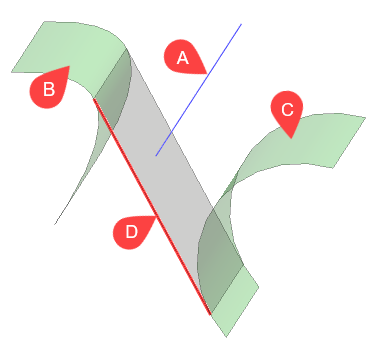
A - опорная кривая; B,C - касательные поверхности; D - сечение результирующей поверхности.
Для создания поверхности после выбора типа сечения и типа задания выполните следующие действия (в любом порядке):
•Задайте опорную кривую;
•Задайте первую касательную поверхность;
•Задайте вторую касательную поверхность;
•Настройте параметры точности (необязательное действие).
Затем завершите ввод с помощью кнопки  или <Ctrl>+<Enter>.
Поле выбора опорной кривой активируется автоматически после выбора типа задания, однако элементы можно выбирать в любом порядке, активируя соответствующие поля вручную.
После выбора элементов некоторых типов автоматически активируется следующее поле, однако при необходимости можно в любой момент вернуться к предыдущему полю.
В качестве Касательной поверхности можно выбрать рабочую поверхность, 3D профиль, операцию (тело-поверхность), грань, либо набор таких объектов, гладко сопряжённых между собой. Касательная поверхность не должна быть плоской.
Форма и взаимное расположение касательных поверхностей и опорной кривой должны быть такими, чтобы плоскости сечений, перпендикулярные опорной кривой, одновременно пересекали обе поверхности в пределах некоторой области. Если это условие не соблюдается, поверхность не может быть создана, т.к. она строится только в пределах этой области.
Опорная кривая должна быть незамкнутой.
Вариант касания выбирается системой произвольно и в ряде случаев может зависеть от направления опорной кривой.
|
|
|
|
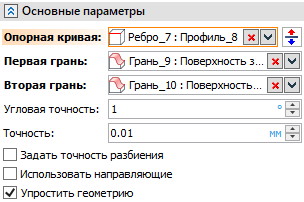
Касательные поверхности задаются с помощью полей Первая грань и Вторая грань в разделе Основные параметры окна параметров команды.
Для выбора того или иного исходного объекта необходимо активировать его поле в окне параметров, нажав  в этом поле, после чего можно выбирать желаемые объекты в 3D сцене или дереве модели, последовательно нажимая на них . Список выбранных объектов отображается в соответствующем поле. Строки списка можно выбирать с помощью . Кнопки, расположенные справа от списка, позволяют
  Развернуть,
  Свернуть,
  Очистить список или
  Удалить элемент из списка (выбранную строку). Элемент, соответствующий выбранной строке активного списка, подсвечивается в 3D окне красным; остальные выбранные элементы подсвечиваются цветом, зависящим от геометрического типа элемента (зелёный - кривая или операция, синий - поверхность). Цвета можно настроить в Установках.
См. также: