3D сечение по 3D виду |
  
|
3D сечение по 3D виду |
|
Вызов команды:
Пиктограмма |
Лента |
|
3D Модель > Построения > 3D сечение по 3D виду Листовой металл (3D) > Построения > 3D сечение по 3D виду Поверхности > Построения > 3D сечение по 3D виду Сварка > Построения > 3D сечение по 3D виду Примитив > Построения > 3D сечение по 3D виду |
Клавиатура |
Текстовое меню |
|
Построения > 3D сечение > 3D сечение по 3D виду |
Для создания 3D сечения по 3D виду необходимо выбрать следующий тип сечения в окне параметров команды  3D Сечение:
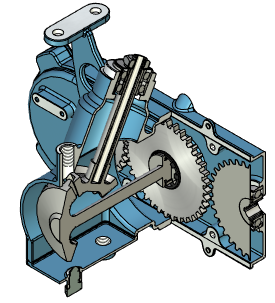
Такое сечение позволяет отсечь от модели всё, что находится по одну сторону от заданного набора последовательно соединённых плоскостей. Для задания секущих плоскостей необходимо выбрать последовательность 3D точек (3D узлов или вершин тела). Выбранные 3D точки соединяются прямолинейными отрезками. Плоскости образуются в результате выталкивания полученной ломаной перпендикулярно плоскости экрана.
Перед созданием сечения необходимо развернуть модель перпендикулярно желаемому направлению создания сечения. Добиться этого можно, применив одну из стандартных точек взгляда или указав необходимое положение точки взгляда вручную в параметрах 3D окна. Если 3D сечение должно быть перпендикулярно какой-либо грани или плоскому ребру модели, можно воспользоваться командой  Развернуть по нормали. Направление выталкивания ломанной определяется в момент выбора первой точки, так что при выборе последующих точек можно свободно вращать камеру.
Длина выталкивания задается системой произвольно. Она используется только для визуализации сечения в 3D окне, не влияя на результат применения сечения. Фактически при применении сечения используются бесконечные плоскости.
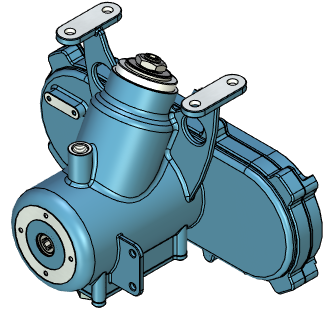
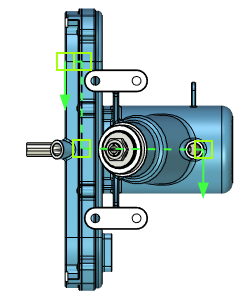
Выбрать 3D точки позволяют следующие опции автоменю:
|
<N> |
Выбрать 3D узел |
|
<V> |
Выбрать 3D вершину |
Активация данных опций включает на панели фильтров фильтры выбора элементов соответствующего типа, после чего можно выбрать желаемые точки в 3D окне или в дереве модели. Необходимо выбрать не менее двух точек. Максимально количество точек не ограничено. Выбранные точки соединяются последовательно в порядке их выбора. Если при задании точек одна, например, была пропущена, необходимо отказаться от сделанного выбора и выбрать все точки заново. Для сброса выбранного набора точек используется опция:
|
<K> |
Отменить все узлы, определяющие сечения |
Первоначальное направление сечения определяется системой произвольно. При необходимости пользователь может его изменить, воспользовавшись следующей опцией автоменю:
|
<D> |
Изменить направление сечения |
При применении сечения видимой останется только та часть модели, в сторону которой указывают стрелки сечения.
См. также:


