3D Ось > Круговая разметка |
  
|
3D Ось > Круговая разметка |
|
Вызов команды:
Пиктограмма |
Лента |
|
Аннотации (3D) > Ось > 3D круговая разметка |
Клавиатура |
Текстовое меню |
<3AX>><C> |
|
Окно параметров команды |
|
<C> |
Круговая разметка |
Команда  3D круговая разметка вызывает общую команду создания 3D осей в режиме создания круговой разметки. В данном режиме можно строить круговые и радиальные оси рёбер, имеющих форму окружности или дуги окружности, центры которых в свою очередь располагаются на одной окружности. После вызова команды можно в любой момент переключиться на любой другой режим, сменив тип оси в разделе Тип окна параметров. Типы оси отличаются друг от друга основными параметрами.
Для задания основных параметров круговой разметки выполните следующие действия:
1.Выберите способ задания (необязательное действие);
2.Выберите исходные элементы в соответствии с выбранным способом задания;
3.Выберите конфигурацию создаваемой разметки (необязательное действие);
4.Настройте конфигурацию круговой оси (необязательное действие, доступное, если выбранная конфигурация разметки включает круговую ось);
5.Укажите, следует ли продлить радиальные оси (необязательное действие, доступное, если выбранная конфигурация разметки включает радиальные оси).
Все Основные параметры задаются в одноименном разделе окна параметров команды. Прочие параметры и алгоритм создания являются общими для всех типов оси.
Поля выбора элементов в окне параметров автоматически активируются в соответствии с порядком действий, указанным выше, однако при необходимости действия можно выполнять в любом порядке, активируя нужные поля вручную нажатием  .
.
Способ задания и Исходные элементы
Способ задания круговой разметки можно выбрать в верхней части раздела Основные параметры. От способа задания зависит требуемый набор исходных элементов и порядок их выбора. Доступы два способа задания:
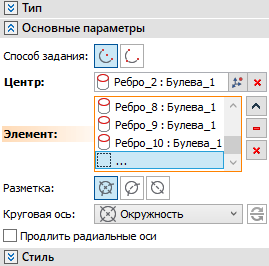
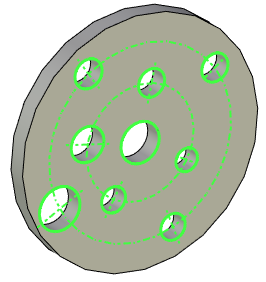
 По центру
Сначала задаётся центр круговой разметки, после чего допускается выбирать несколько линий на разных диаметрах.
Поле выбора Центра активируется автоматически после выбора данного способа задания, в результате чего можно выбрать в 3D окне или дереве модели любой элемент, способный определять  точку.
После выбора центра разметки автоматически активируется поле Элементы, в результате чего можно выбрать выбрать в 3D окне или дереве модели рёбра, для которых будет созданы оси.
При использовании данного способа задания все исходные элементы должны лежать в одной плоскости, иначе команда выдаст ошибку.
 По точкам
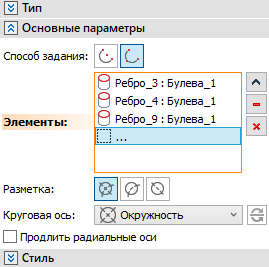
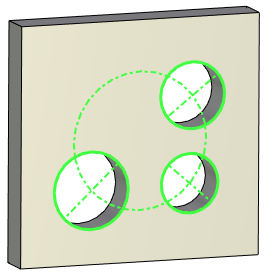
Круговая разметка определяется на основе центров не менее трёх выбранных рёбер.
Поле Элементы активируется автоматически после выбора данного способа задания, в результате чего можно выбрать в 3D окне или дереве модели рёбра, для которых будет созданы оси. Положение центра круговой разметки автоматически определяется как центр окружности, проходящей через центры первых трёх выбранных элементов.
При использовании данного способа задания можно выбирать элементы, лежащие в разных плоскостях. В таком случае для каждой плоскости строится своя разметка, и центр каждой из разметок определяется индивидуально на основе первых трёх элементов, выбранных в этой плоскости.
По умолчанию создаются индивидуальные радиальные оси для каждого ребра, выбранного в поле Элементы, и одна общая круговая ось (при этом конфигурацию круговой оси можно настроить как описано ниже). Количество осей можно настроить с помощью параметра Разметка. Доступны следующие конфигурации разметки:
 Две оси,
 Круговая ось,
 Радиальная ось.
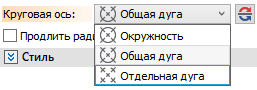
Параметр Круговая ось позволяет выбрать конфигурацию круговой оси:
 Окружность,
 Общая дуга,
 Отдельная дуга.
Для конфигурации Радиальная ось данная опция недоступна.
По умолчанию начало общей дуги определяется по первому выбранному ребру в поле Элементы, конец – по тому из выбранных рёбер, длина круговой дуги до которой наибольшая. Кнопка справа от выпадающего списка параметра Круговая ось позволяет переключиться на  Обратное направление дуги.
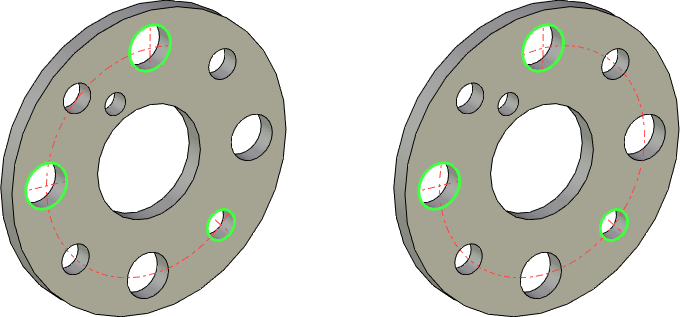
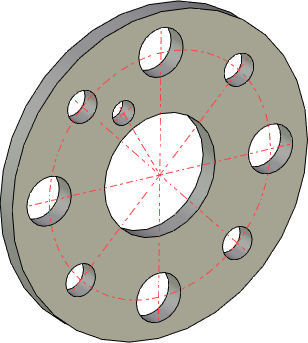
По умолчанию радиальные оси выступают с обеих сторон за пределы родительского ребра на величины вылета, указанные в параметрах стиля. При необходимости можно Продлить радиальные оси до центра круговой разметки, установив одноимённый флаг в окне параметров команды.
Для конфигурации Круговая ось данная опция недоступна.
См. также:
