Поверхность заданного сечения > Прямая > Направляющая > Поддерживающая поверхность |
  
|
Поверхность заданного сечения > Прямая > Направляющая > Поддерживающая поверхность |
|
Способ управления сечением  Поддерживающая поверхность, доступный для типа сечения
  Прямая при использовании типа задания
  Направляющая в команде
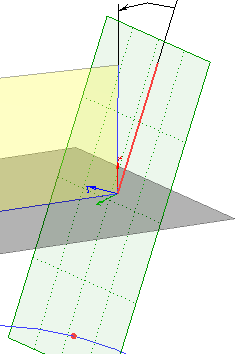
  Поверхности заданного сечения, предполагает, что СК каждого поперечного сечения ориентирована таким образом, чтобы ось Z была направлена по касательной к опорной кривой, а ось X – по нормали к поддерживающей поверхности. Первоначальное сечение формируется следующим образом: через начальную точку направляющей строится плоскость сечения, которая должна быть перпендикулярна к опорной кривой. В построенной плоскости из начальной точки направляющей формируется отрезок заданной длины, проходящий по нормали к поддерживающей поверхности. Дополнительно предусмотрена возможность задания угла поворота СК сечения вокруг оси Z.
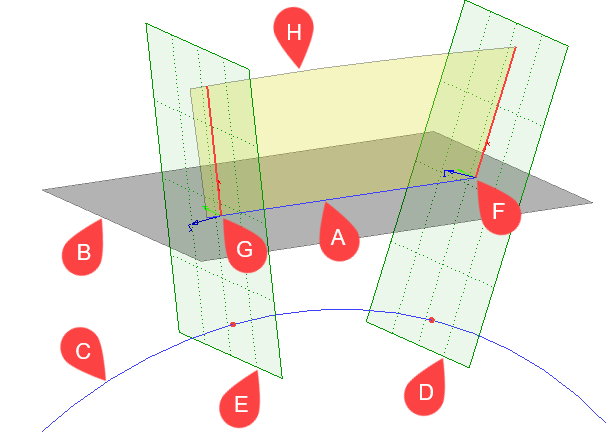
A – направляющая; B – поддерживающая поверхность; C – опорная кривая; D – плоскость первого сечения;
E – плоскость текущего сечения; F – СК начального сечения; G – СК текущего сечения; H – результирующая поверхность.
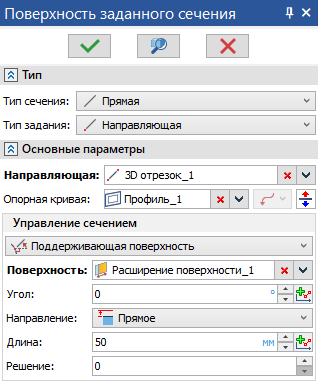
После выбора данного способа управления сечением выполните следующие действия в любом порядке:
•Задайте поддерживающую поверхность.
•Задайте угол сечения (необязательное действие).
•Задайте длину сечения, выполнив следующие действия в указанном порядке:
1.Выберите направление отсчёта длины (необязательное действие).
2.Задайте значение длины (необязательное действие).
Поле выбора поддерживающей поверхности активируется автоматически после выбора способа управления сечением, однако её можно выбрать в любой момент работы с командой, активировав поле вручную.
Для выбора поддерживающей поверхности используется поле Поверхность. В качестве поверхности можно выбрать тело-поверхность, грань, замкнутый 3D профиль, рабочую плоскость, рабочую поверхность или набор таких элементов, гладко сопряжённых между собой. Список выбранных объектов отображается в поле Поверхность. Строки списка можно выбирать с помощью  . Кнопки, расположенные справа от списка, позволяют
  Развернуть,
  Свернуть,
  Очистить список или
  Удалить элемент из списка (выбранную строку). Элемент, соответствующий выбранной строке списка, подсвечивается в 3D окне красным; остальные выбранные элементы подсвечиваются цветом, зависящим от геометрического типа элемента. Цвета можно настроить в Установках.
Направляющая должна лежать на поддерживающей поверхности, иначе команда выдаст ошибку.
Для задания угла активируйте в окне параметров поле Угол, нажав на нём , после чего можно ввести желаемое значение с клавиатуры или указать с помощью стандартных элементов управления полями ввода. Кнопка  Создать график зависимости, расположенная в правой части поля ввода угла, позволяет задать его зависимость от положения сечения на длине опорной кривой.
В выпадающем списке Направление доступны следующие варианты направления отсчёта длины:
•Прямое
Пользователь указывает одно значение длины в поле Длина ниже. Оно откладывается от направляющей по направлению оси X СК сечения.
•Обратное
Пользователь указывает одно значение длины в поле Длина ниже. Оно откладывается от направляющей противоположно направлению оси X СК сечения.
•Симметрично
Пользователь указывает одно значение длины в поле Длина ниже. Оно откладывается дважды в противоположные стороны от направляющей вдоль оси X СК сечения. Таким образом, итоговая длина сечения равна удвоенному значению.
•Разное
Пользователь указывает два значения длины в полях ниже: Длина 1 откладывается от направляющей по направлению оси X СК сечения, Длина 2 - в противоположном направлении. Таким образом, итоговая длина сечения равна сумме указанных значений.
Кнопка Создать график зависимости, расположенная в правой части поля ввода значения длины, позволяет задать его зависимость от положения сечения на длине опорной кривой.
При необходимости можно переключить направления отсчёта длин на противоположные с помощью поля Решение. Возможны два решения: 0 - по умолчанию, как описано выше, 1 - противоположно. Таким образом можно управлять направлением, меняя значение переменной.
См. также: